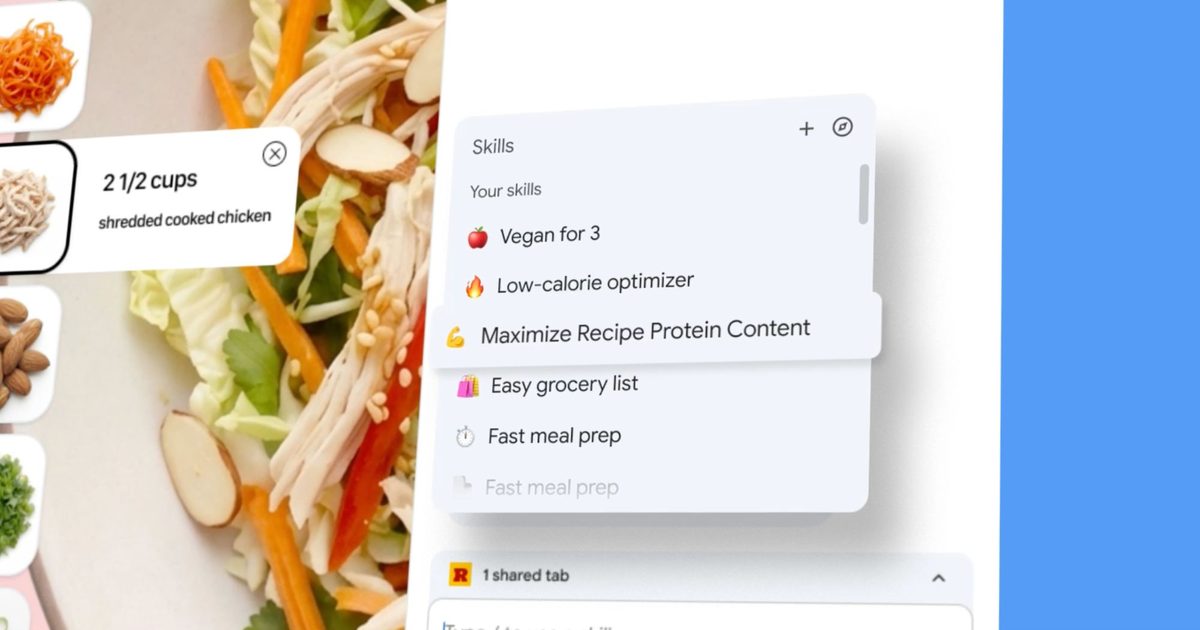
Si vous avez déjà saisi plusieurs fois la même requête d'IA dans Gemini sur différents onglets, vous savez à quel point cela peut être fastidieux. Google a désormais résolu ce problème en lançant une nouvelle fonctionnalité appelée « Skills » dans Chrome. Elle vous permet d'enregistrer vos requêtes Gemini les plus utiles et de les relancer instantanément d'un simple clic.
Alors, que puis-je faire avec Skills dans Chrome ?
Skills peut transformer vos commandes Gemini en outils réutilisables en un seul clic. Une fois enregistrée, une Skill reste disponible sur tous vos appareils de bureau connectés au même compte Google.
Les premiers testeurs s'en sont servis pour calculer les macros protéiques à partir de pages de recettes, générer des comparaisons côte à côte des spécifications de produits sur plusieurs onglets et analyser de longs documents pour en résumer les informations.

Google lance également une bibliothèque de Skills préconfigurés avec des commandes prêtes à l'emploi pour des tâches courantes. Vous pouvez les utiliser tels quels ou les personnaliser selon vos besoins. Les Skills sont également dotés de mesures de protection de la vie privée. Avant d'effectuer des actions sensibles telles que l'envoi d'un e-mail ou l'ajout d'un événement au calendrier, ils vous demanderont d'abord votre confirmation.
Comment utiliser les Skills dans Google Chrome
Les Skills sont en cours de déploiement pour les utilisateurs de Chrome sur ordinateur dont la langue est définie sur l'anglais (États-Unis). Pour enregistrer une Skill, ouvrez Gemini dans Chrome et saisissez une instruction que vous souhaitez réutiliser. Une fois la conversation enregistrée dans votre historique de chat, vous verrez apparaître l'option permettant de l'enregistrer directement en tant que Skill.

Pour l'exécuter, tapez une barre oblique ( / ) dans la fenêtre de discussion de Gemini et sélectionnez votre Skill enregistrée. Vous pouvez également utiliser le bouton « + » pour accéder aux Skills. Pour les gérer ou les modifier, tapez une barre oblique ( / ) et cliquez sur l'icône en forme de boussole. Pour parcourir la bibliothèque prédéfinie, recherchez-la dans ce même menu.
Il convient de noter que Google teste également une fonctionnalité « Projets » pour Gemini qui vous permet d'organiser les conversations IA dans des dossiers, à l'instar de ChatGPT. Cependant, cette fonctionnalité n'est actuellement disponible que pour un petit groupe d'utilisateurs et n'est pas encore pleinement opérationnelle.